Campaigns
Promotion is one of the menus on Nobox.Ai to carry out promotions easily and efficiently to target promotions by interacting with various channels such as WhatsApp, Telegram, etc

On the display, there are several promotion statuses. The explanation of the status is as follows:
 | Promotion data draft status is still not processed |
.png) | Promotion data process status is still in the delivery process |
 | Promotion data completion status has been marked as complete |
 | Promotion data canceled status cancelled |
Add Promotion
To add promotional data, please click the [Promotion]➔[Add Promotion] menu and the [Add Promotion] dialog will appear.

Lengkapi isian yang diperlukan, sebagai contoh seperti berikut :
| Isian | Uraian | Contoh |
|---|---|---|
| Nama | Nama promosi | Promo Akhir Tahun 2024 |
| Kanal | Pilih channel yang akan dipakai | |
| Akun | Pilih akun | s_whatsapp tester |
| List | Pilih list | Akhir Tahun |
| Group | Pilih grup | - |
| Tag | Pilih tag | Promo Desember |
| Tim | Pilih tim | - |
| Format Pesan | Pilih format pesan | Text |
| Tautan Singkat | Informasi mempersingkat pelacak tautan | Tidak aktif |
| Pesan | Pesan promosi | Promo paket sahur lebih terjangkau jangan sampai kehabisan |
| Lampiran | Lampiran file | - |
| Kirim lampiran berdasarkan sumber data | Aktifkan atau tidaknya kirim lampiran berdasarkan sumber untuk mengirim lampiran dari sumber data | Tidak aktif |
| Mulai, Berakhir | Tanggal mulai dan berakhir pengiriman promosi | 28-11-2024, 29-11-2024 |
| Atur Jadwal | Informasi atur jadwal promosi | Tidak aktif |
| Jadwal | Atur tanggal dan jam jadwal promosi | - |
| Catatan | Catatan promosi | Promosi untuk pelanggan |
Jika Anda sudah melengkapi isian yang ada, klik [Simpan] untuk menyimpan data promosi yang baru saja Anda buat, untuk status promosi akan menjadi [Draft] maka bisa Anda lanjut untuk proses promosi.
- Template
Terdapat template data yang sudah disediakan oleh nobox untuk memudahkan Anda untuk formatting data. Penjelasan dari template tersebut adalah sebagai berikut :

- Template digunakan untuk pilih pesan template yang akan digunakan.
- User digunakan untuk menampilkan nama pengguna.
- Company digunakan untuk memudahkan Anda menampilkan data perusahaan Anda seperti name, email, alamat dll.
- Contact digunakan untuk memudahkan Anda menampilkan data kontak seperti nama, telepon, email dll.
- Data untuk mengambil data yang dihubungkan dari berkas sumber data.
- Random digunakan untuk menampilkan karakter huruf secara acak atau tidak tentu.
- Spinner digunakan untuk kirim teks yang sudah ditentukan secara acak
- Synonym digunakan untuk memudahkan anda membuat variasi teks yang mempunyai makna yang sama.
- Tracking digunakan untuk kirim tautan untuk melacak bawah tautan tersebut sudah dibaca.
- Split digunakan untuk memisahkan balon pesan yang akan dikirim.
Tes Kirim Pesan
Setelah Anda membuat data promosi, selanjutnya Anda dapat test promosi tersebut untuk cek sudah sesuai atau belum. Silahkan klik tombol [Tes Kirim Pesan] maka data tersebut akan terkirim ke nomor atau email Anda.

Buat Pesan
Setelah Tes Kirim Pesan berhasil, Anda dapat lanjut Buat Pesan untuk lihat hasil pesan siaran sudah sesuai dengan jumlah kontak atau belum. Untuk Buat Pesan, silahkan klik tab [Kirim Pesan]➔[Buat Pesan] maka akan tampil data pesan siaran sesuai dengan kontak list yang dipilih.

Hapus Semua Pesan
Hapus semua pesan digunakan untuk menghapus semua pesan yang sudah di buat.

Proses Promosi
Saat memproses data promosi, Anda bisa [Buat Pesan] dahulu lalu klik [Proses] atau langsung klik [Proses] maka akan otomatis membuat pesan promosi dan langsung proses kirim pesan. Untuk status promosi akan berubah menjadi [Process].

Untuk memonitoring pengiriman promosi Anda dapat membuka tab [Kirim Pesan].
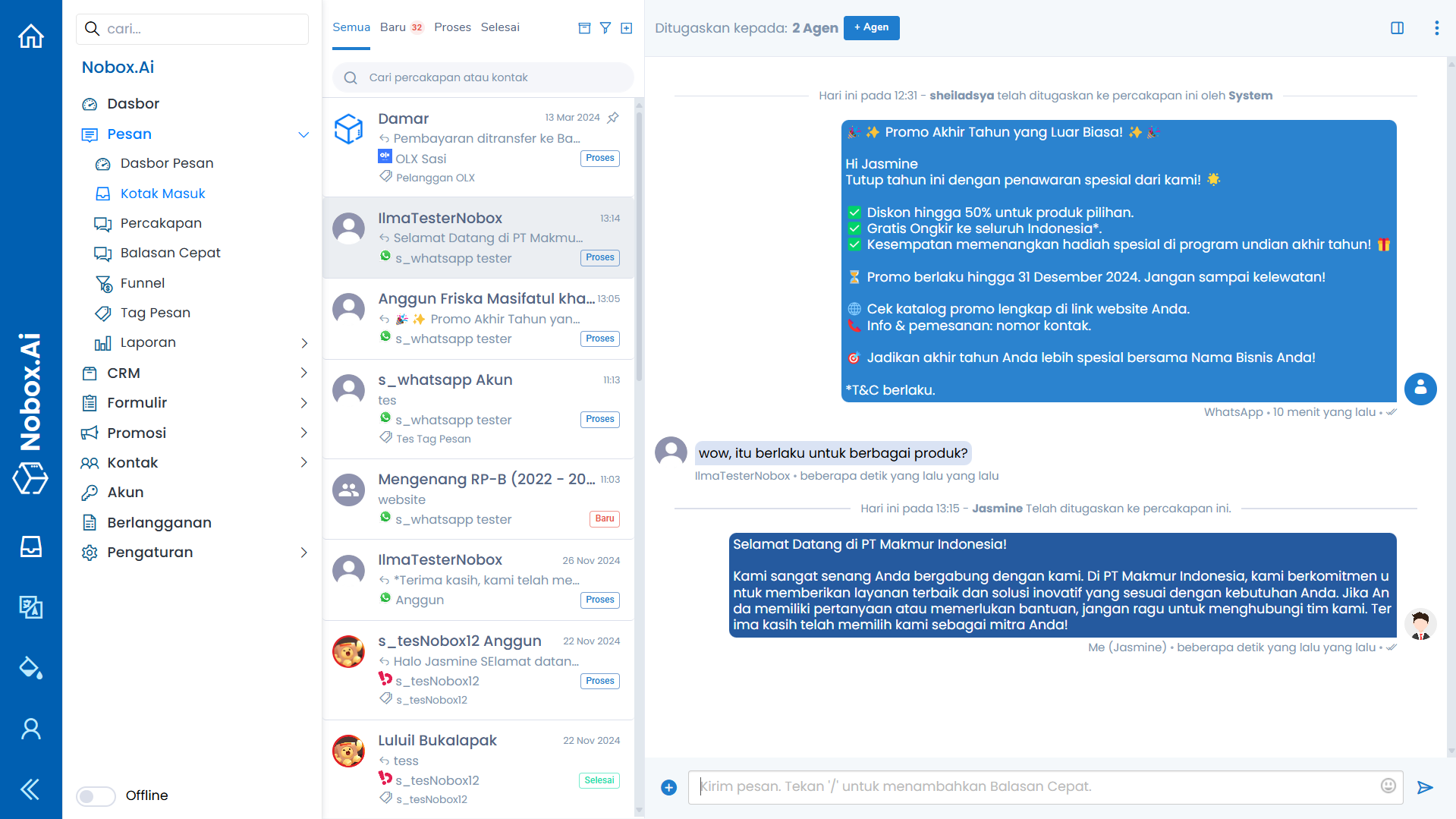
Anda juga dapat lihat hasil promosi di menu [Kotak Masuk], sehingga Anda dapat langsung monitoring hasil promosi dan balas chat langsung dengan target promosi Anda.
Gagal ke Antrean
Gagal ke antrean digunakan untuk kirim ulang pesan yang statusnya gagal ke dalam antrian.

Total Kirim Pesan
Total kirim pesan digunakan untuk menampil total promosi sesuai dengan status.

Tandai Promosi Selesai
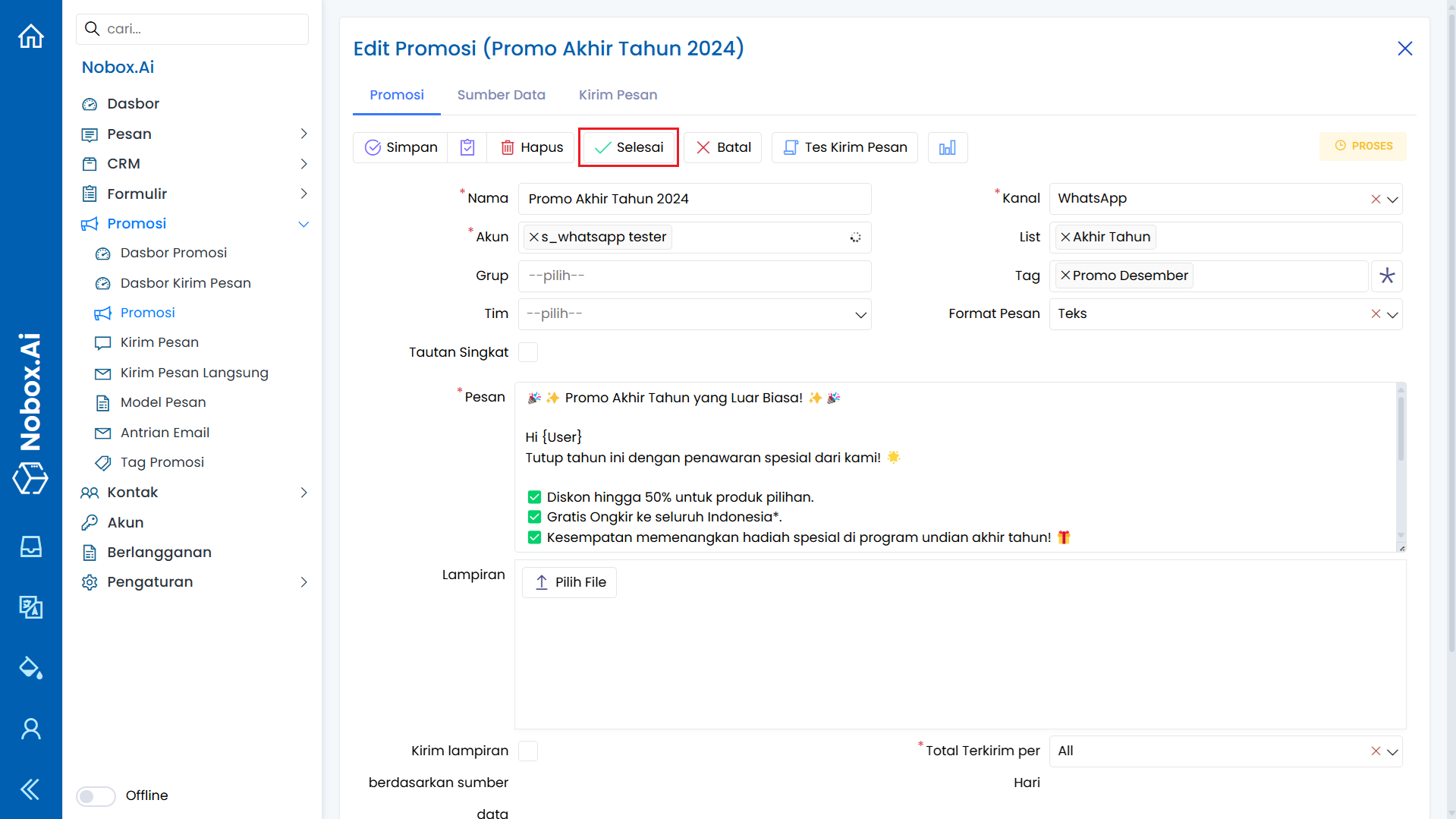
Setelah promosi berhasil di proses untuk menandai bahwa promosi tersebut telah selesai, Anda bisa klik tombol [Selesai] maka status promosi berubah menjadi [Selesai].
Batalkan Promosi
Untuk menandai bahwa promosi tersebut dibatalkan, Anda bisa klik tombol [Batal] maka status promosi akan berubah menjadi [Batal].
.png)
Cara Menggunakan Tautan Singkat
Tautan singkat digunakan untuk menggantikan tautan asli yang panjang dan rumit dengan tautan yang lebih ringkas dan mudah dibagikan.
Cara menggunakan short link sebagai berikut :
1. Aktifkan tautan singkat
2. Pastikan sudah tambah integrasi bitly pada tab [Integrasi] menu [Profil Usaha]
3. Isi pesan dengan data tracking

4. Jika sudah lengkap dan sesuai lanjut [generate message], maka hasilnya kan tampil seperti berikut.

Cara Menggunakan Sumber Data
sumber Data digunakan untuk tambahan data pada kontak berupa file excel. Cara menggunakan sumber data sebagai berikut :
1. Upload file excel pada tab [Sumber Data] pastikan pada file excel tersebut terdapat data kolom yang isinya sama dengan data external id link.
Contoh pada data external id kontak menggunakan nomor hp, maka pada file excel terdapat kolom nomor hp yang sama datanya dengan data external id kontak sesuai dengan list yang dipilih.

2. Setelah upload file, pilih [Dicocokkan Dari] ➔ pilih [Kolom Excel] sesuai dengan kolom excel yang sama datanya dengan data external id

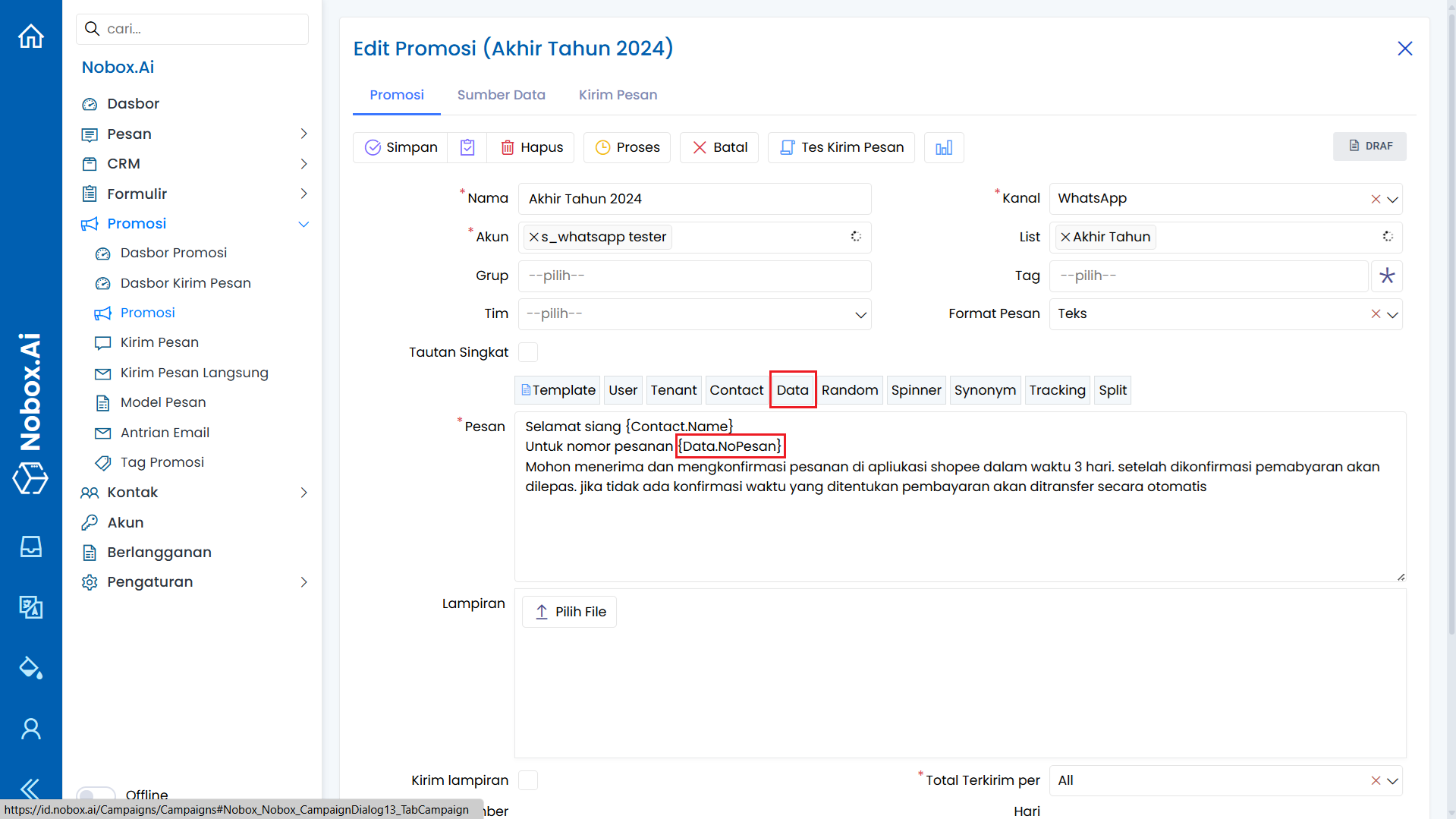
3. Untuk mengirim pesan sesuai dengan data excel, dapat Anda lakukan dengan cara dibagian pesan klik [Data] isi data dengan nama kolom excel yang ingin ditampilkan.
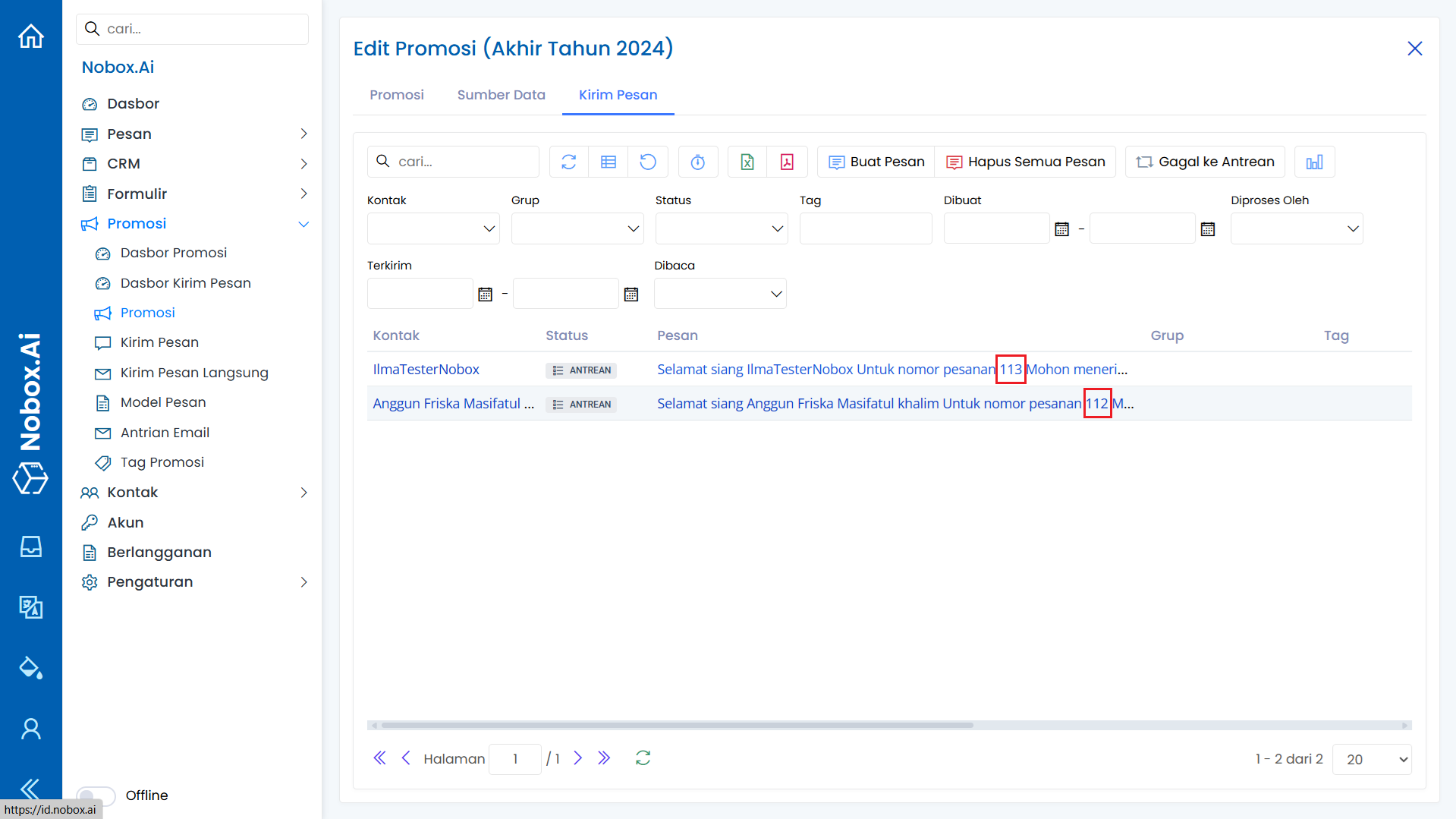
4. Jika sudah lengkap dan sesuai lanjut [Buat Pesan], maka hasilnya kan tampil seperti berikut.
Cara Menggunakan Kirim Lampiran Berdasarkan Sumber Data
Kirim lampiran berdasarkan sumber data digunakan untuk mengirim file berdasarkan data file excel. Cara menggunakan kirim lampiran berdasarkan sumber data sebagai berikut :
1. Upload file yang akan dikirim pada [Lampiran].
2. Aktifkan kirim lampiran berdasarkan sumber data.
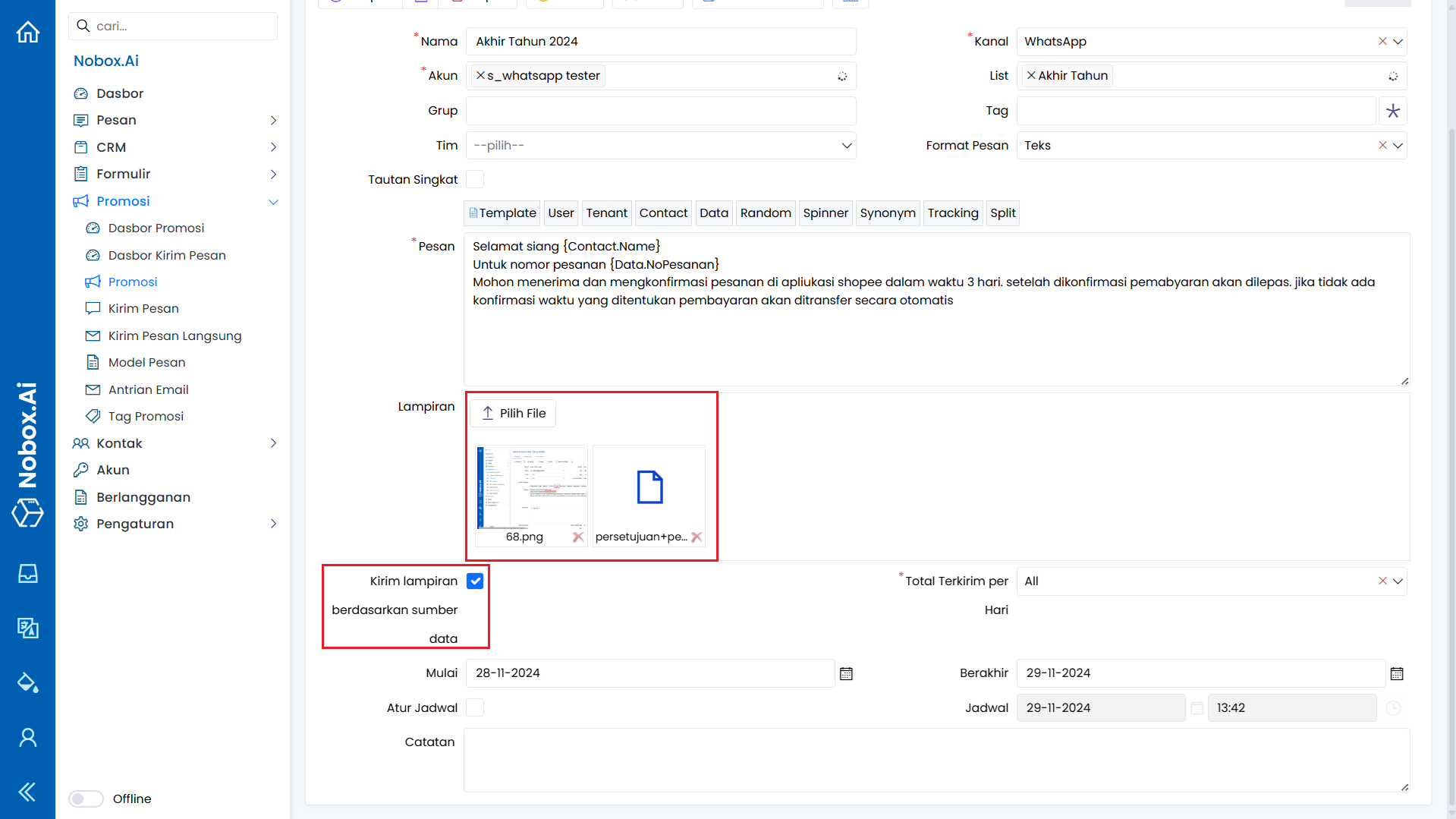
3. Upload file excel pada tab [Sumber Data] pastikan pada file excel tersebut terdapat data kolom yang isinya sama dengan data external id link.
4. Tambah kolom pada excel dengan nama [File] isi dengan nama-nama file telah Anda tambahkan pada [Lampiran].

Jika sudah lengkap dan sesuai lanjut [Buat Pesan], maka hasilnya kan tampil seperti berikut. File akan ke kirim sesuai dengan nama file yang ada di sumber data.

Edit Dan Hapus Data Promosi
Untuk mengedit suatu data promosi, silahkan pilih terlebih dahulu data mana yang akan diedit. Editlah data Anda dan klik [Simpan] untuk menyimpan perubahan tersebut.
Untuk menghapus suatu data promosi adalah dengan pilih data mana yang akan dihapus, kemudian klik [Hapus], maka akan tampil dialog konfirmasi apakah Anda ingin menghapus data. Jika ya, klik [Ya] jika tidak maka klik [Tidak].
Jika ada masalah atau kesulitan terkait Nobox.Ai, silahkan hubungi kami melalui Support Ticket